Comment installer un pilote d'imprimante (Windows et Mac)
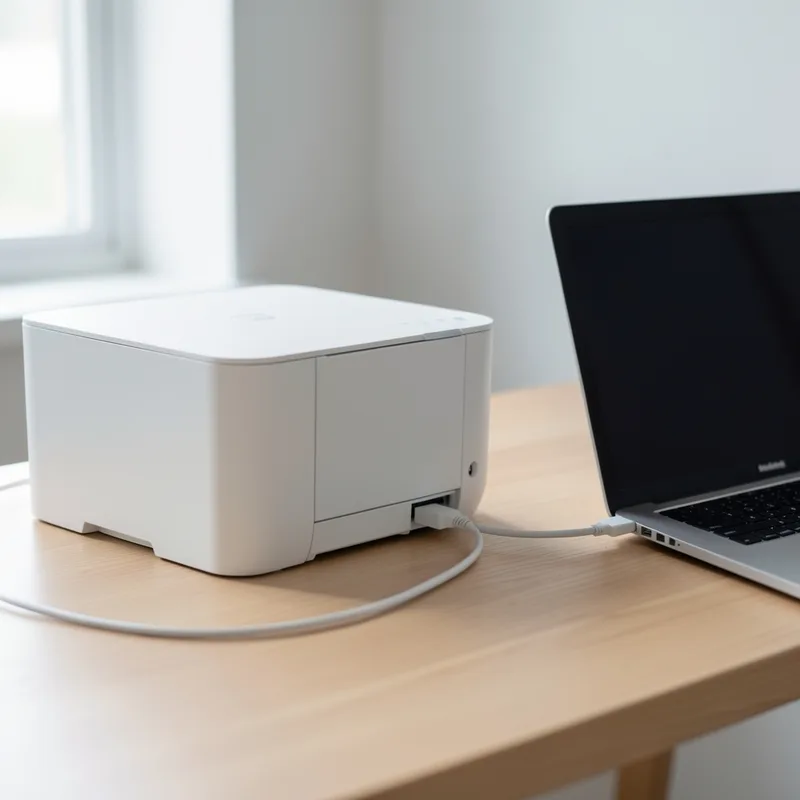
Installer un pilote d’imprimante prend trois minutes : branchez l’appareil, laissez Windows Update ou macOS détecter le modèle, et l’impression devient possible. Si la détection échoue, le pilote se télécharge sur le site du fabricant (HP, Canon, Epson, Brother) en saisissant la référence exacte de la machine.
Un pilote, c’est le traducteur entre votre ordinateur et l’imprimante. Sans lui, le document part dans le vide. La bonne nouvelle : la majorité des imprimantes récentes n’en réclament plus aucun à installer manuellement. Voici les méthodes qui marchent vraiment, de la plus simple à la plus technique.
Vérifier le modèle et la connexion avant tout
Un mauvais pilote bloque l’installation plus sûrement qu’une absence de pilote. Repérez d’abord la référence précise : elle figure sur une étiquette à l’arrière ou sous le capot, du type HP DeskJet 4220e ou Canon PIXMA TS5350i. Un « HP DeskJet » seul ne suffit pas, chaque gamme compte des dizaines de variantes.
Choisissez ensuite le mode de raccordement :
- USB : le plus fiable pour une première installation, zéro réglage réseau
- Wi-Fi : pratique pour partager l’imprimante, mais l’appareil doit être sur le même réseau que l’ordinateur
- Ethernet : réservé aux modèles de bureau et aux usages intensifs
Notez aussi votre version de système. Sous Windows, la combinaison touche Windows et Pause affiche l’édition (10 ou 11) et l’architecture. Sur Mac, le menu Pomme puis « À propos de ce Mac » indique la version de macOS. Un pilote conçu pour Windows 10 32 bits refusera de s’installer sur un système 64 bits.
Méthode 1 : laisser Windows Update faire le travail
Sur Windows 11, brancher l’imprimante en USB déclenche souvent une installation silencieuse. Le système interroge le catalogue Microsoft, identifie le modèle et déploie le pilote sans intervention. C’est la méthode recommandée par Microsoft pour la plupart des appareils.
Si rien ne se passe au bout d’une minute :
- Ouvrez Paramètres, puis « Bluetooth et appareils »
- Cliquez sur « Imprimantes et scanners »
- Appuyez sur Ajouter un appareil
- Sélectionnez l’imprimante détectée, ou « Ajouter manuellement » si elle n’apparaît pas
La démarche est strictement identique sous Windows 10. Le système télécharge alors le pilote depuis Windows Update et configure une page de test que vous pouvez lancer pour valider l’impression.
Un changement de fond arrive cependant. D’après Tom’s Hardware et Windows Central (2026), Microsoft a déclaré obsolètes les anciens pilotes V3 et V4 dès septembre 2023. Depuis le 15 janvier 2026, les nouvelles soumissions de ces pilotes sur Windows Update sont bloquées par défaut. Pour les imprimantes anciennes, Windows Update peut donc rester muet : il faudra passer par le constructeur.
Méthode 2 : télécharger le pilote sur le site du fabricant
Quand la détection automatique échoue, ou pour accéder aux fonctions avancées (scan, recto-verso, niveaux d’encre), le pilote officiel reste la valeur sûre. Rendez-vous sur le site support du fabricant, jamais sur un portail tiers qui empaquette des barres d’outils ou des logiciels parasites.
| Marque | Outil officiel | Page support |
|---|---|---|
| HP | HP Smart | hp.com/support |
| Canon | Pilotes IJ + IJ Scan Utility | canon.fr, section Support |
| Epson | Epson Connect | epson.fr, Apps et logiciels |
| Brother | Pack pilote complet | brother.fr, Téléchargements |
Le réflexe gagnant : saisir la référence exacte relevée plus tôt, sélectionner le système d’exploitation et sa version, télécharger le pack complet plutôt que le pilote de base. Lancez l’exécutable, suivez l’assistant, redémarrez à la demande. HP Smart, par exemple, gère l’imprimante depuis le PC comme depuis le mobile pour imprimer et numériser.
Le CD fourni dans la boîte ? Ignorez-le. Ses pilotes datent de la fabrication de l’appareil et sont presque toujours dépassés. Un téléchargement frais corrige des bugs que la galette ne connaîtra jamais.
Méthode 3 : l’impression sans pilote (IPP et Mopria)
La plupart des imprimantes vendues depuis 2020 n’exigent plus aucun pilote à installer. Elles s’appuient sur un standard universel, l’IPP (Internet Printing Protocol), porté par la Mopria Alliance. Windows et macOS embarquent un pilote générique compatible, et l’imprimante fonctionne dès la connexion.
L’ampleur du phénomène est concrète. La Mopria Alliance revendique plus de 120 millions d’imprimantes certifiées, issues de 24 fabricants, soit plus de 9 500 modèles (source : Mopria Alliance, 2025). Windows prend en charge ce mode sans pilote depuis 2018.
La bascule s’accélère côté Microsoft. Selon Tom’s Hardware (2026), à partir du 1er juillet 2026, Windows classera en priorité son pilote IPP intégré quand plusieurs options coexistent. À partir du 1er juillet 2027, les mises à jour de pilotes tiers via Windows Update se limiteront aux correctifs de sécurité. Autrement dit, le pilote générique devient la norme, et le pilote constructeur l’exception réservée aux fonctions spécifiques.
Pour en profiter, rien de particulier : ajoutez simplement l’imprimante via les Paramètres. Si elle est certifiée, l’installation se fait en quelques secondes, sans boîte de dialogue de pilote. C’est la même logique de connectivité directe qui simplifie aussi l’usage des imprimantes depuis un smartphone.
Installer un pilote d’imprimante sur Mac
macOS simplifie radicalement l’opération grâce à AirPrint. Pour une imprimante compatible, aucun pilote séparé n’est nécessaire : le système la reconnaît et imprime directement, sans application ni logiciel additionnel, comme le précise Apple dans sa documentation support.
La marche à suivre :
- Ouvrez le menu Pomme, puis « Réglages Système »
- Cliquez sur « Imprimantes et scanners » dans le volet de gauche
- Appuyez sur le bouton « Ajouter une imprimante, un scanner ou un fax »
- Sélectionnez votre imprimante dans la liste détectée
- Vérifiez les champs Nom, Emplacement et Utiliser, puis validez avec « Ajouter »
Si le modèle n’est pas compatible AirPrint, installez le logiciel récent depuis le site du fabricant. Un pilote propre à la marque apparaît alors dans le menu « Utiliser », signé Canon, Epson, HP ou Brother. macOS sélectionne automatiquement le bon profil dans la majorité des cas.
Le Gestionnaire de périphériques pour les cas tenaces
Quand Windows reconnaît l’imprimante mais refuse de l’activer, le Gestionnaire de périphériques force la mise à jour du pilote. Cet outil liste tout le matériel branché et signale les composants en défaut par un point d’exclamation jaune.
Pour intervenir :
- Dans la barre de recherche, tapez « Gestionnaire de périphériques » et ouvrez-le
- Déroulez la catégorie « Imprimantes » ou « Files d’attente à l’impression »
- Clic droit sur votre imprimante, puis « Mettre à jour le pilote »
- Choisissez « Rechercher automatiquement les pilotes »
Si la recherche automatique ne trouve rien, l’option « Parcourir mon ordinateur » permet de pointer vers le pilote téléchargé manuellement à la méthode 2. Cette voie débloque la plupart des situations où l’imprimante semble présente mais reste invisible aux applications.
Configurer l’imprimante une fois le pilote en place
Le pilote installé, quelques réglages évitent les mauvaises surprises et les cartouches vidées trop vite. Trois paramètres méritent une vérification immédiate.
L’imprimante par défaut : si vous en utilisez plusieurs, désignez celle qui doit recevoir les impressions automatiques. Dans les Paramètres Windows, décochez « Laisser Windows gérer mon imprimante par défaut » pour figer votre choix. Sur Mac, le menu déroulant « Imprimante par défaut » des Réglages Système remplit le même rôle.
La qualité d’impression : le mode « brouillon » ou « économie » réduit la consommation d’encre de moitié pour les documents internes. Réservez le mode « haute qualité » aux photos et aux pièces destinées à un client.
Le recto-verso : activez-le par défaut quand le matériel le permet, l’économie de papier est immédiate. Lancez enfin une page de test depuis les propriétés de l’imprimante : elle valide d’un coup la connexion, l’alignement des têtes et la restitution des couleurs.
Dépanner une installation qui coince
Une installation qui échoue suit presque toujours un schéma connu. Voici les pannes fréquentes et leur correctif direct.
L’erreur « pilote indisponible » : elle survient quand le pilote est corrompu ou incompatible avec la version du système. Désinstallez l’imprimante depuis les Paramètres, redémarrez, puis réinstallez avec un pilote fraîchement téléchargé.
L’imprimante reste introuvable en Wi-Fi : confirmez que l’ordinateur et l’imprimante partagent le même réseau, pas une bande 5 GHz d’un côté et 2,4 GHz de l’autre. Beaucoup de modèles d’entrée de gamme n’acceptent que le 2,4 GHz.
Le document part mais rien ne sort : ouvrez la file d’attente d’impression, supprimez les tâches bloquées, vérifiez le niveau d’encre et le bac à papier. Un travail figé en tête de file gèle tous les suivants.
Quelques garde-fous valent pour toute installation logicielle, pilote compris : télécharger uniquement depuis la source officielle et garder le système à jour. Les mêmes principes protègent votre machine, comme détaillé dans notre guide pour sécuriser un PC contre les cyberattaques. Avant un achat, vérifier la compatibilité des périphériques fait d’ailleurs partie des critères pour bien choisir un ordinateur portable.
Le pilote pour HP, Canon, Epson et Brother
Chaque grande marque propose une logique propre, utile à connaître selon votre matériel.
Pour HP, l’application HP Smart centralise installation, impression et numérisation sur ordinateur comme sur mobile, et détecte le modèle automatiquement. Pour Epson, Epson Connect dispense de tout téléchargement de pilote ou câble pour l’impression à distance, tandis qu’Epson Event Manager débloque les fonctions de numérisation sous Windows et macOS. Pour Canon, le pilote IJ accompagné de l’utilitaire IJ Scan Utility couvre l’impression et le scan en un clic. Pour Brother, le pack pilote complet du site officiel reste la référence, l’appareil supportant aussi les pilotes intégrés de Windows pour un usage basique.
Le point commun : viser l’outil officiel, saisir la référence exacte, et ne télécharger qu’une seule suite logicielle pour éviter les conflits de pilotes.
Prochaine étape
Branchez l’imprimante, laissez Windows ou macOS tenter la détection automatique pendant une minute. Si elle aboutit, lancez une page de test, c’est terminé. Sinon, relevez la référence exacte et téléchargez le pack officiel du fabricant : comptez cinq minutes de plus. Pour aller plus loin dans la gestion de votre poste de travail, explorez nos outils d’optimisation des performances PC et les outils IA utiles au quotidien.