Ordinateur lent : diagnostiquer avant de réparer

Un ordinateur lent trahit presque toujours une ressource saturée : mémoire vive, disque, processeur ou température. Le gestionnaire des tâches désigne la coupable en quelques minutes. Diagnostiquez d’abord, agissez ensuite : une bonne part des ralentissements se corrige sans rien acheter, et le reste se chiffre avant d’ouvrir la machine.
Un ordinateur lent l’est rarement pour une seule raison
La lenteur n’est pas une panne : un ordinateur lent signale une ressource saturée, rien de plus. Quatre d’entre elles se partagent le travail de la machine, et il suffit qu’une seule décroche pour que les trois autres passent leur temps à attendre.
- la mémoire vive, qui garde les programmes ouverts à portée immédiate ;
- le stockage, qui sert fichiers et système au rythme de sa technologie ;
- le processeur, qui exécute et se met en file d’attente dès qu’un programme accapare ses cœurs ;
- la température, arbitre silencieux : trop chaude, la puce réduit d’elle-même sa fréquence.
Deux symptômes voisins méritent d’être écartés tout de suite. Une connexion capricieuse produit un web poussif sur une machine parfaitement saine, et la chasse aux images par seconde dans un jeu relève d’un autre chantier, réglages graphiques et pilotes en tête, traité dans notre guide pour optimiser les performances d’un ordinateur. Le sujet ici, c’est la machine qui met huit secondes à ouvrir un dossier.
Le réflexe du virus arrive souvent en premier. Cybermalveillance.gouv.fr range bien le ralentissement anormal parmi les signes d’infection possibles, tout en ajoutant une nuance rarement reprise : quand les symptômes persistent, l’appareil n’est le plus souvent pas infecté, il croule sous les logiciels accumulés année après année. Le ralentissement général d’un poste de cinq ans raconte d’abord son historique d’installations.
Lire le gestionnaire des tâches sans se tromper de colonne
Ouvrez le gestionnaire des tâches avec Ctrl + Maj + Échap, pendant que la machine rame. Un relevé pris une fois le calme revenu ne vaut rien. Laissez tourner l’onglet Performances trente à soixante secondes et regardez laquelle des courbes colle au plafond pendant les lenteurs.
Mémoire : le pourcentage compte moins que ce qu’il déclenche
La configuration minimale publiée par Microsoft pour Windows 11 s’arrête à 4 Go de mémoire vive et 64 Go de stockage. Ce chiffre décrit le seuil sous lequel l’installation est refusée, pas un poste agréable à utiliser. Un navigateur avec quinze onglets, une suite bureautique et un client de messagerie franchissent ce plafond sans effort.
Quand la mémoire manque, le système déplace vers le disque ce qui ne tient plus en RAM. Le symptôme est reconnaissable : basculer d’une fenêtre à l’autre déclenche une seconde d’attente et un pic d’activité disque. La courbe mémoire semble stable autour de 90 %, mais c’est la ligne du disque qui s’affole juste en dessous.
Regardez aussi la valeur de mémoire compressée affichée sous le graphique. Un chiffre élevé en permanence signale une machine qui compresse pour survivre, faute de barrettes suffisantes.
Disque à 100 % : le symptôme le plus mal lu
Cent pour cent d’activité disque ne veut pas dire cent pour cent de débit. Un disque à plateaux atteint ce plafond en servant deux mégaoctets par seconde, simplement parce que ses têtes courent d’un bout à l’autre des plateaux. Un SSD affichant le même pourcentage avale plusieurs centaines de mégaoctets pendant le même temps.
La colonne à surveiller est donc le débit réel, pas le pourcentage. Trois processus reviennent en tête de liste sur un poste sain : l’indexation de la recherche Windows, l’analyse programmée de l’antivirus, et le téléchargement silencieux des mises à jour. Ces trois-là saturent un disque mécanique pendant de longues minutes, et se font oublier sur un SSD.
Processeur et applications de démarrage
Un processeur à 100 % en continu désigne son responsable dans l’onglet Processus, colonne triée par utilisation décroissante. Un pilote défaillant, un onglet de navigateur qui mine, une synchronisation bloquée en boucle : le coupable se lit à l’écran.
L’onglet Applications de démarrage classe les programmes lancés à l’ouverture de session. Microsoft documente son barème : impact faible sous 300 millisecondes de temps processeur et 292 Ko d’activité disque, impact moyen jusqu’à une seconde ou 3 Mo, impact élevé au-delà. Triez par cette colonne, désactivez les gourmands dont vous n’avez pas besoin dès la connexion, et laissez tranquilles les modules de sécurité et les pilotes.

Les causes matérielles, par ordre de fréquence
Le matériel produit les lenteurs les plus régulières, celles qui ne s’améliorent jamais après un redémarrage. Quatre pièces concentrent les cas.
Le disque à plateaux, premier suspect
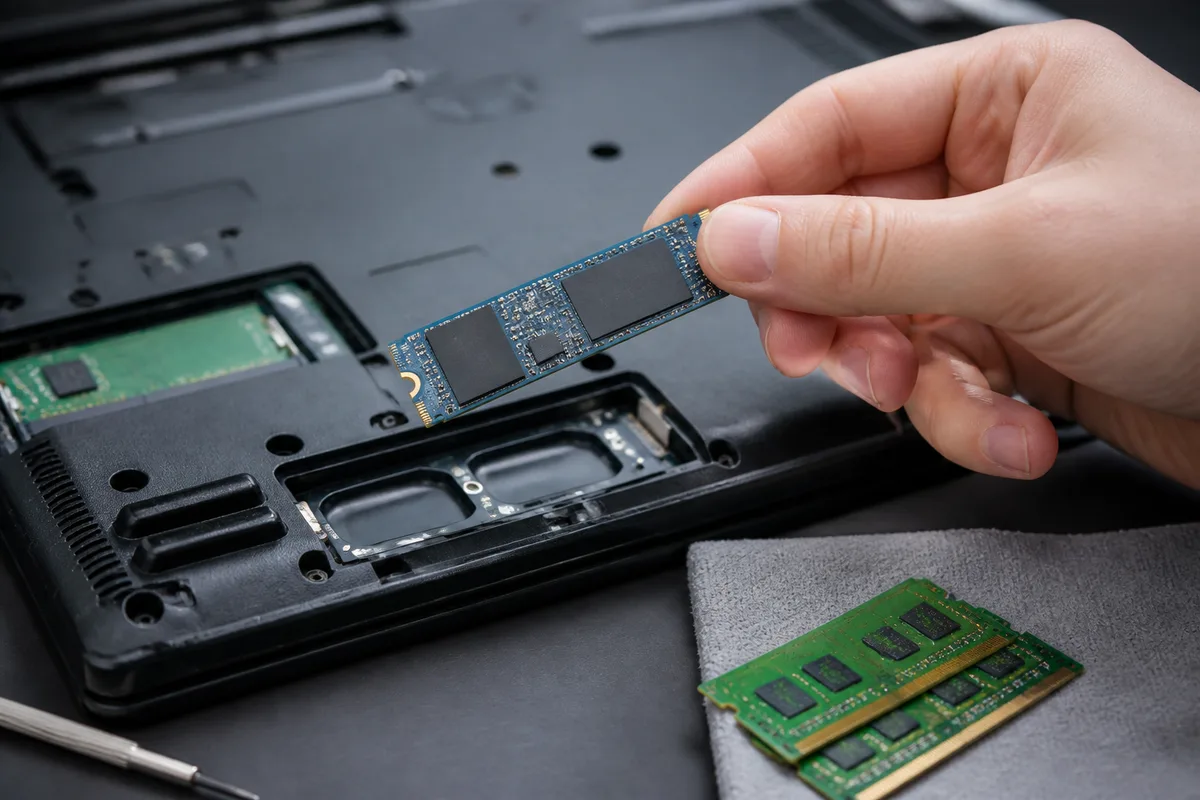
Un disque dur mécanique reste la cause matérielle numéro un d’un PC qui rame au quotidien. La fiche technique du BarraCuda 2,5 pouces de Seagate annonce un débit soutenu allant jusqu’à 140 Mo/s pour un modèle à 5 400 tours par minute. Un SSD SATA de génération courante sature son interface autour de 550 Mo/s, et un modèle NVMe franchit l’ordre de grandeur suivant.
L’écart de débit ne raconte pourtant que la moitié de l’histoire. Le vrai gouffre se creuse sur les accès dispersés, ceux que le système multiplie au démarrage et à l’ouverture d’un logiciel : le bras d’un disque mécanique se déplace physiquement à chaque requête, la mémoire flash répond sans pièce mobile.
Un disque en fin de vie ajoute ses propres symptômes : cliquetis réguliers, gel de quelques secondes suivi d’un retour à la normale, fichiers qui refusent de s’ouvrir une fois sur trois. Les valeurs SMART, lisibles avec un utilitaire dédié, indiquent les secteurs réalloués et les erreurs de lecture. Devant ce tableau, sauvegardez avant toute manipulation et lisez notre guide pour récupérer les données d’un disque dur plutôt que de multiplier les redémarrages.
Mémoire vive insuffisante
Ajouter de la mémoire est le geste le moins cher, à condition que la machine l’accepte. Beaucoup d’ultraportables récents embarquent des puces soudées à la carte mère, définitivement figées à leur capacité d’origine. Vérifiez le nombre d’emplacements et la capacité maximale du modèle avant de commander quoi que ce soit.
Sur une machine évolutive, passer de 4 à 8 Go change la vie d’un poste bureautique. Le gain se voit surtout dans le multitâche : les ralentissements disparaissent au moment de jongler entre navigateur, tableur et visioconférence.
Poussière, pâte thermique et bridage
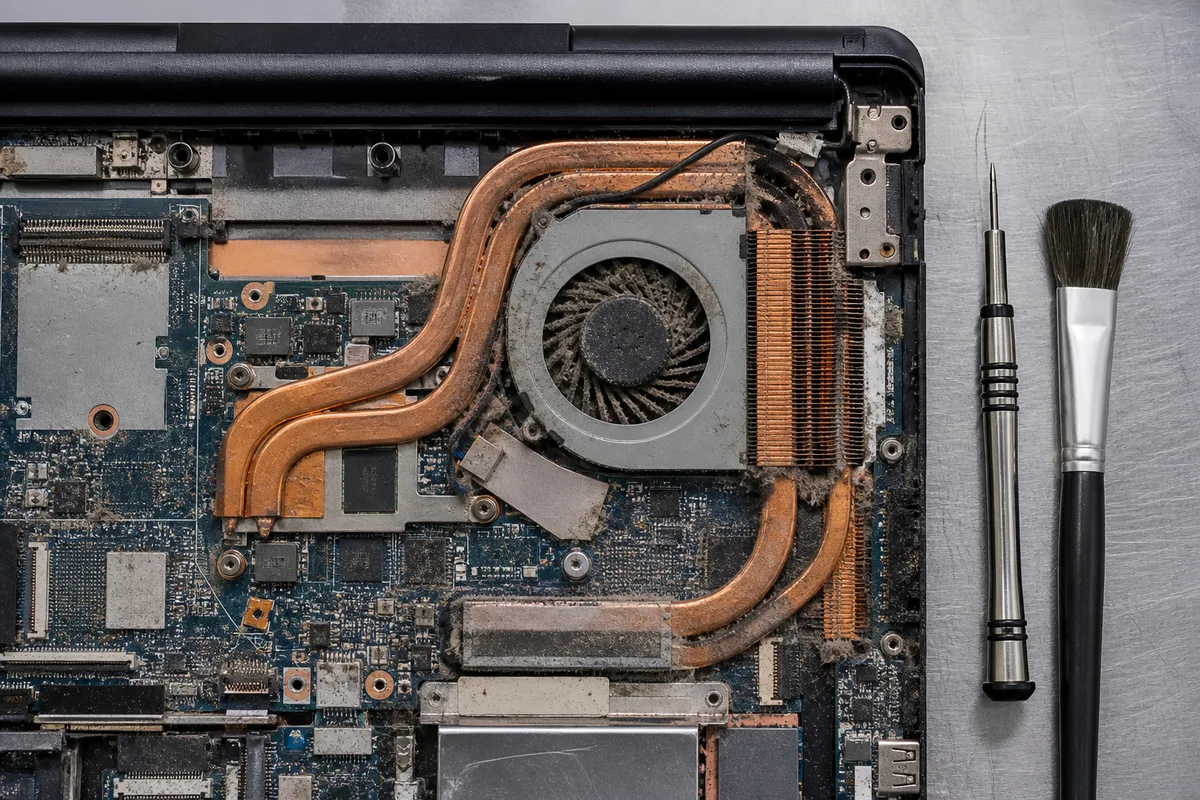
Intel documente une température maximale de jonction située selon les modèles entre 100 et 110 °C. Au-delà, le processeur abaisse lui-même sa fréquence et sa puissance pour se protéger, et coupe l’alimentation s’il n’y parvient pas. Ce mécanisme produit des lenteurs par vagues : la machine reste vive cinq minutes, puis s’effondre pendant que le ventilateur hurle.
Trois causes reviennent sans cesse sur un portable de plus de trois ans :
- un radiateur obstrué par un matelas de poussière qui bloque le flux d’air ;
- une pâte thermique durcie qui ne transmet plus la chaleur au dissipateur ;
- une utilisation sur lit, canapé ou coussin, qui bouche les grilles d’aspiration sous le châssis.
Le dépoussiérage à l’air sec, ventilateur bloqué pendant le soufflage, se fait en quinze minutes. Le remplacement de la pâte thermique demande un démontage, donc un tutoriel propre au modèle exact.
Batterie et profil d’alimentation
Un portable branché sur un chargeur sous-dimensionné, typiquement un bloc USB-C d’appoint, bride ses performances pour tenir dans l’enveloppe électrique disponible. Une batterie très usée produit le même effet, la machine limitant ses pics de consommation pour éviter l’extinction brutale.
Vérifiez également le mode d’alimentation choisi dans les paramètres Windows. Un profil réglé sur économie d’énergie plafonne volontairement la fréquence du processeur, et beaucoup de postes y basculent automatiquement dès le débranchement.
Les causes logicielles qui s’empilent
Le logiciel produit des lenteurs plus discrètes, installées progressivement. Aucune ne suffit à elle seule, leur cumul finit par peser lourd.
Les suspects habituels, dans l’ordre où ils méritent d’être traités :
- les programmes lancés au démarrage, chacun réservant sa part de mémoire pour la journée entière ;
- les extensions de navigateur, qui s’exécutent sur chaque page ouverte et se comptent parfois par dizaines ;
- l’indexation de la recherche et la synchronisation cloud, gourmandes après une grosse mise à jour ou une réorganisation de dossiers ;
- les utilitaires de nettoyage résidents, souvent plus coûteux que le désordre qu’ils prétendent traiter ;
- les tâches planifiées héritées de logiciels désinstallés depuis longtemps.
Deux antivirus ne protègent pas deux fois
Deux moteurs de protection installés en parallèle analysent les mêmes fichiers, chacun surveillant les accès de l’autre. La machine passe son temps à scanner ses propres analyses, et les blocages mutuels finissent par ouvrir des trous dans la couverture réelle. Gardez une seule solution résidente, et complétez au besoin par une analyse ponctuelle à la demande, dans la logique décrite par notre guide pour sécuriser un PC contre les cyberattaques.
Un disque système saturé ralentit tout
Microsoft chiffre le besoin des mises à jour : de 6 à 11 Go d’espace libre pour une mise à jour de fonctionnalité, de 2 à 3 Go pour une mise à jour qualité, avec un espace temporaire supplémentaire réservé à la désinstallation pendant une dizaine de jours. Un volume système à quelques centaines de mégaoctets de la saturation ne laisse plus de place au fichier d’échange ni aux fichiers temporaires.
Le ménage utile porte sur le dossier de téléchargements, les anciennes versions de Windows conservées après mise à niveau, les caches de navigateur et les copies locales de services cloud. Un SSD réclame en plus de l’espace libre pour répartir ses écritures : le remplir à ras bord dégrade ses propres performances.
Ce que chaque geste rapporte vraiment
Toutes les actions ne se valent pas, et certaines sont surtout du folklore. Remplacer le disque à plateaux par un SSD reste le geste qui transforme le plus visiblement un ordinateur lent : démarrage, ouverture des logiciels et navigation entre dossiers changent d’échelle, parce que le goulot d’étranglement disparaît vraiment.
Ajouter de la mémoire vive vient ensuite, avec un effet limité à un cas précis : le multitâche sur une machine qui paginait. Passer de 8 à 16 Go sur un poste bureautique qui ne saturait pas ne produit aucun gain perceptible.
Le dépoussiérage rend service à toute machine qui chauffe, et rien du tout à une machine propre. Le tri des programmes au démarrage raccourcit l’ouverture de session et libère de la mémoire pour la journée. La réinstallation complète du système règle les cas désespérés, à condition d’avoir vérifié la sauvegarde de vos données avant de formater quoi que ce soit.
Deux gestes populaires méritent d’être relativisés. Le nettoyage de la base de registre n’a jamais démontré d’effet mesurable sur les systèmes modernes. La défragmentation garde du sens sur un disque à plateaux, jamais sur un SSD, que Windows entretient de son côté avec la commande TRIM.
Quand c’est un Mac qui ralentit
Un Mac qui rame obéit aux mêmes lois, avec d’autres outils. Le Moniteur d’activité remplace le gestionnaire des tâches et affiche, dans son onglet Mémoire, un indicateur de pression sur la mémoire. Apple en donne la lecture : vert quand la machine utilise efficacement sa mémoire vive, jaune quand elle pourrait en réclamer davantage, rouge quand elle en manque franchement.
Trois causes dominent sur macOS. Les ouvertures automatiques accumulées dans les réglages de session, la réindexation Spotlight qui suit une mise à jour majeure et occupe le processeur plusieurs heures, et le volume de démarrage rempli à ras bord. Les Mac récents à mémoire unifiée soudée ne laissent aucune marge d’extension : la seule variable ajustable reste le nombre d’applications ouvertes en même temps.
Réparer ou remplacer : où passe la bascule
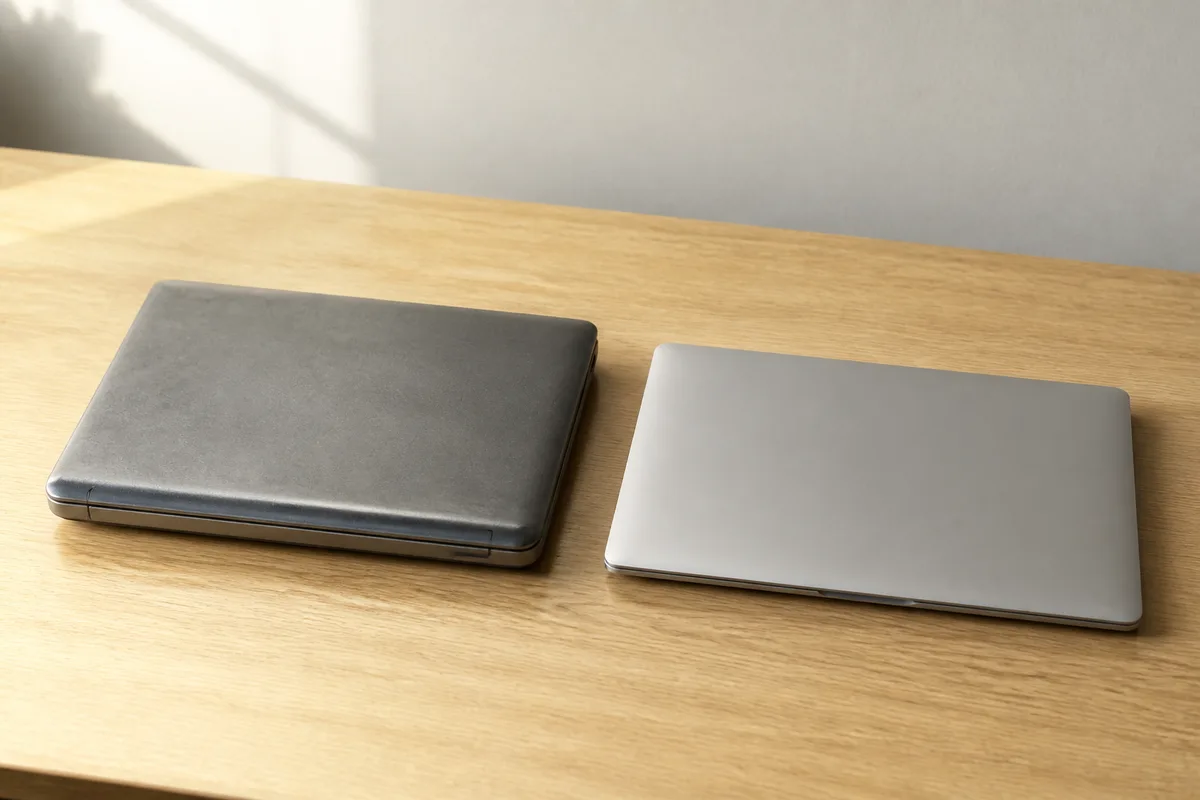
L’arbitrage se pose en trois questions. La machine accepte-t-elle encore les pièces qui la relanceraient ? Le système reçoit-il toujours des correctifs ? Le coût des pièces représente-t-il une fraction raisonnable du prix d’une machine équivalente ?
Le calendrier tranche une partie du débat. Microsoft a arrêté le support de Windows 10 le 14 octobre 2025, et son programme grand public de mises à jour de sécurité étendues couvre les postes inscrits jusqu’au 13 octobre 2026, avec des inscriptions ouvertes jusqu’au 12 octobre 2027. Un ordinateur incompatible avec Windows 11 pour cause de TPM ou de processeur trop ancien entre donc dans un compte à rebours connu.
L’équation environnementale penche nettement du côté de la réparation. L’étude ADEME et Arcep sur l’empreinte environnementale du numérique en France attribue 78 % de cet impact à la fabrication des équipements, contre 21 % à leur usage. Prolonger un poste existant de deux ou trois ans avec un SSD et une barrette pèse infiniment moins lourd que produire une machine neuve.
Le remplacement s’impose malgré tout dans quelques cas nets : carte mère défaillante, mémoire soudée à 4 Go, châssis dont les pièces détachées ne sont plus fabriquées, ou besoins qui ont changé d’échelle depuis l’achat. Les critères à comparer avant de commander figurent dans notre guide pour choisir un ordinateur portable.
Trente minutes de diagnostic, dans l’ordre
Un PC lent redevient exploitable quand les gestes s’enchaînent dans le bon ordre, du gratuit vers le payant :
- Ouvrez le gestionnaire des tâches pendant une phase de lenteur et notez la ressource saturée.
- Triez les applications de démarrage par impact et désactivez les gourmands non indispensables.
- Faites le compte de l’espace libre sur le volume système, puis videz caches et téléchargements.
- Lancez une analyse complète avec l’antivirus déjà installé, un seul, et désinstallez les doublons.
- Vérifiez la température sous charge et dépoussiérez si les grilles sont obstruées.
- Contrôlez les valeurs SMART du disque, puis sauvegardez si elles remontent des erreurs.
Prochaine étape : refaites le relevé après ces six passages. Si la même ressource sature encore, la pièce à changer est identifiée, et son prix se compare enfin sereinement à celui d’une machine neuve.