Sauvegarde ordinateur : la méthode 3-2-1 pas à pas
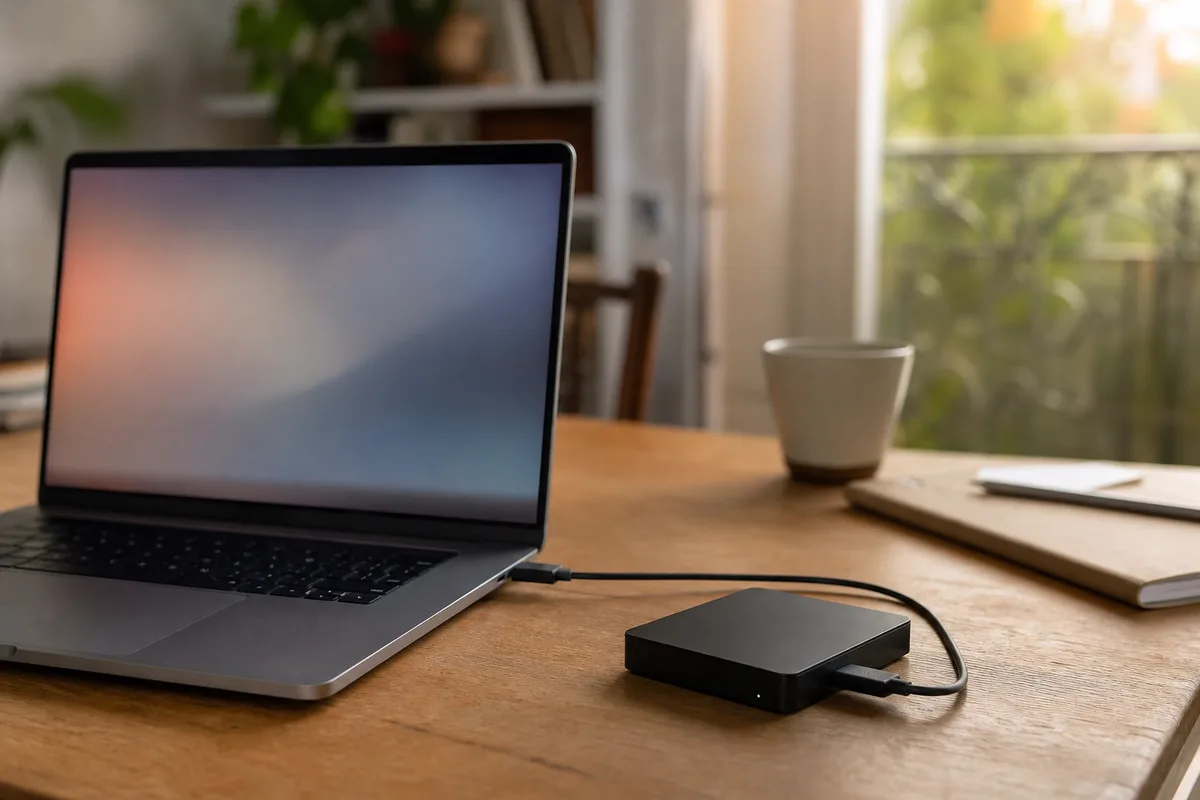
Sauvegarder un ordinateur consiste à copier vos données sur au moins deux supports distincts, dont un conservé hors de votre domicile. La méthode de référence : la règle 3-2-1, appliquée avec les outils gratuits de Windows ou macOS, un disque externe et un service cloud. Trente minutes suffisent pour tout mettre en place.
Pourquoi vos données sont plus fragiles que vous ne le pensez
Un ordinateur concentre aujourd’hui l’équivalent d’une vie entière : photos de famille, documents administratifs, factures, projets professionnels. Cette concentration crée un point de défaillance unique. Le disque lâche, la machine est volée ou chiffrée par un rançongiciel, et tout disparaît d’un coup.
Les chiffres confirment le risque. Backblaze, qui publie chaque année les statistiques de panne de son parc de stockage, a mesuré en 2025 un taux de défaillance annualisé de 1,36 % sur plus de 344 000 disques durs en fonctionnement continu. Rapporté aux cinq à huit ans de vie d’une machine, le risque cumulé cesse d’être théorique. Côté menaces, le rapport 2025 de Cybermalveillance.gouv.fr recense 2 700 demandes d’assistance pour rançongiciel, en hausse de 10 % sur un an, dont 1 691 émanant de particuliers.
La technique n’est pourtant pas la première coupable. Une enquête du spécialiste de la récupération de données Kroll Ontrack, publiée en 2010, attribuait environ 35 % des pertes réelles à une erreur humaine, contre 33 % à une défaillance matérielle. Suppression accidentelle, formatage du mauvais volume, tasse renversée sur le clavier : le facteur humain pèse autant que la mécanique.
Les scénarios de perte les plus fréquents :
- Panne du disque interne, souvent sans aucun signe avant-coureur sur un SSD
- Suppression ou écrasement accidentel d’un dossier entier
- Vol ou perte de l’ordinateur portable en déplacement
- Rançongiciel qui chiffre les fichiers et exige un paiement
- Dégât physique : chute, liquide, surtension, incendie
Une stratégie de sauvegarde régulière ne remplace pas les réflexes de protection décrits dans notre guide pour sécuriser votre PC contre les cyberattaques : elle les complète. L’antivirus réduit la probabilité de l’incident, la sauvegarde en annule les conséquences.
La règle 3-2-1 : un principe né chez les photographes
Le photographe américain Peter Krogh a formalisé la règle 3-2-1 en 2003 pour protéger ses catalogues d’images contre les pannes de disques et les erreurs de manipulation. Plus de vingt ans après, elle reste la référence citée par les éditeurs de logiciels de sauvegarde comme par les organismes publics de cybersécurité.
Le principe tient en trois nombres :
- 3 copies de chaque fichier important : l’original sur votre machine, plus deux sauvegardes
- 2 types de supports différents, par exemple un disque externe et un service cloud
- 1 copie conservée hors site, loin de votre domicile ou de votre bureau
La copie hors site répond à un scénario précis : un incendie, un cambriolage ou une surtension détruit tout ce qui se trouve dans le logement, y compris le disque de sauvegarde posé à côté de l’ordinateur. Une copie distante, chez un proche ou dans le cloud, survit à la catastrophe locale.
Face aux rançongiciels modernes, qui ciblent aussi les disques de sauvegarde connectés, une variante s’est imposée chez les professionnels : la règle 3-2-1-1-0. Elle ajoute une copie hors ligne ou immuable, déconnectée du système, et exige zéro erreur lors des tests de restauration. Pour un particulier, débrancher le disque externe entre deux sauvegardes applique déjà l’esprit de cette évolution.
Application concrète pour un foyer : les originaux vivent sur l’ordinateur, une sauvegarde automatique alimente un disque externe chaque soir, et les dossiers irremplaçables (photos, papiers scannés) partent en plus vers un cloud chiffré. Trois copies, deux supports, une hors site.
Quel support choisir pour vos copies
Aucun support n’est parfait : chacun couvre un risque et en laisse un autre ouvert. La bonne stratégie en combine deux, conformément au « 2 » de la règle.
Le disque dur externe
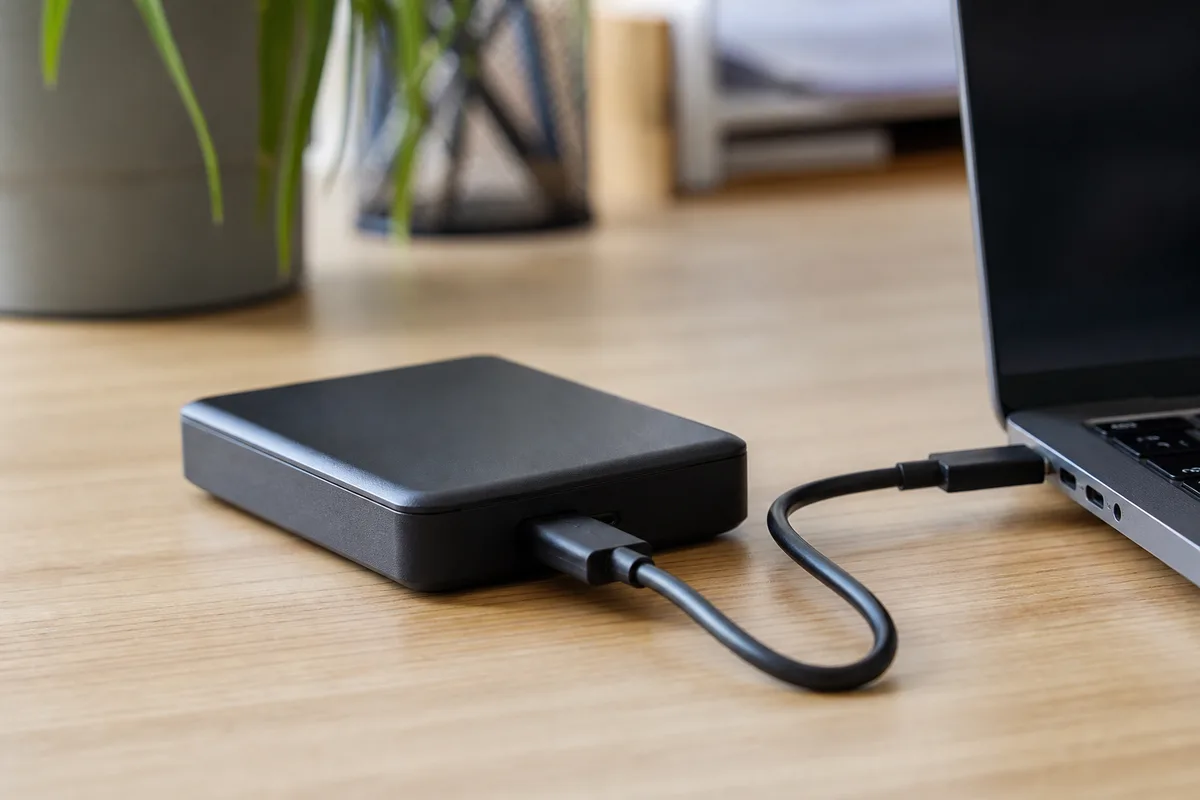
Le choix par défaut, et le meilleur rapport capacité-prix du marché. Un modèle de 2 To se trouve autour d’une centaine d’euros, souvent moins en promotion, et absorbe la totalité des données d’un foyer. Points de vigilance : la mécanique interne craint les chocs, et un disque branché en permanence reste vulnérable aux surtensions comme aux rançongiciels. Branchez-le pour la sauvegarde, débranchez-le ensuite.
Le SSD externe et la clé USB
Le SSD externe encaisse les chocs, tient dans une poche et transfère plusieurs fois plus vite qu’un disque mécanique. Son coût au gigaoctet reste supérieur : il se justifie pour des sauvegardes fréquentes de volumes moyens, ou en déplacement. La clé USB, elle, dépanne pour quelques dossiers ponctuels mais ne constitue pas un support de sauvegarde principal : capacité limitée, fiabilité inégale, perte facile.
Le NAS, serveur de stockage domestique
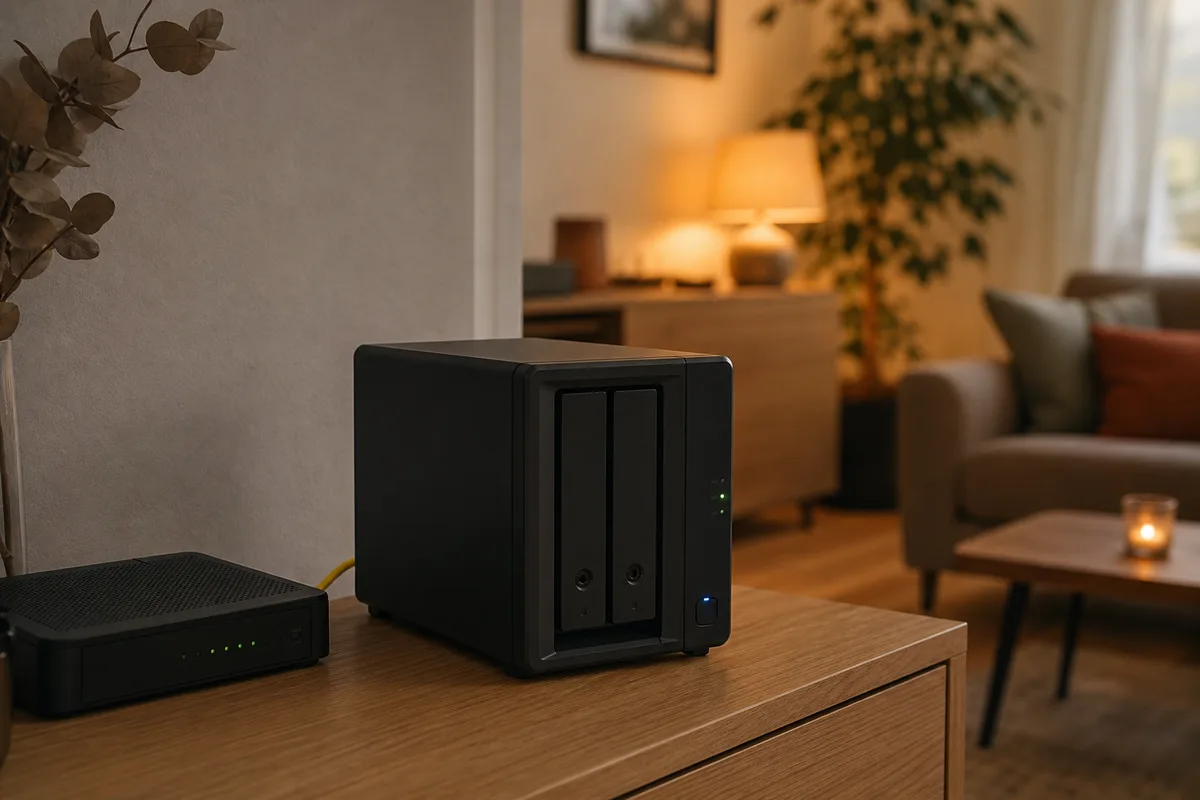
Le NAS (Network Attached Storage) est un boîtier connecté au réseau local qui centralise les sauvegardes de tous les appareils du foyer, ordinateurs comme téléphones. Les modèles à deux baies dupliquent les données sur deux disques internes (RAID 1) : la panne d’un disque ne détruit rien. Comptez un budget de départ plus élevé et quelques heures de configuration. Le NAS reste sur site : il ne remplace pas la copie distante.
Le stockage cloud
Le cloud coche la case « hors site » sans effort logistique. Les offres gratuites donnent un premier niveau : 15 Go chez Google Drive, 5 Go chez OneDrive comme chez iCloud. Au-delà, les formules payantes montent en capacité, à l’image de Microsoft 365 Famille qui inclut 1 To de OneDrive par utilisateur pour six personnes, facturé 9,99 € par mois. Deux limites à connaître : la restauration de gros volumes dépend du débit de votre connexion, et vos données vivent chez un tiers. Pour les documents sensibles, chiffrez avant d’envoyer.
Le chiffrement local avant envoi se met en place avec des outils gratuits et open source : Cryptomator crée un coffre chiffré directement dans le dossier synchronisé, VeraCrypt construit des conteneurs verrouillés que le service cloud ne voit que comme des fichiers opaques. Le fournisseur héberge alors des données illisibles sans votre mot de passe, ce qui neutralise à la fois la curiosité du prestataire et les fuites en cas de piratage de votre compte.
Sauvegarder un PC Windows avec les outils intégrés
Windows 10 et 11 embarquent tout le nécessaire pour appliquer la règle sans acheter de logiciel. Deux outils complémentaires couvrent les fichiers personnels et le système complet.
L’Historique des fichiers pour vos documents
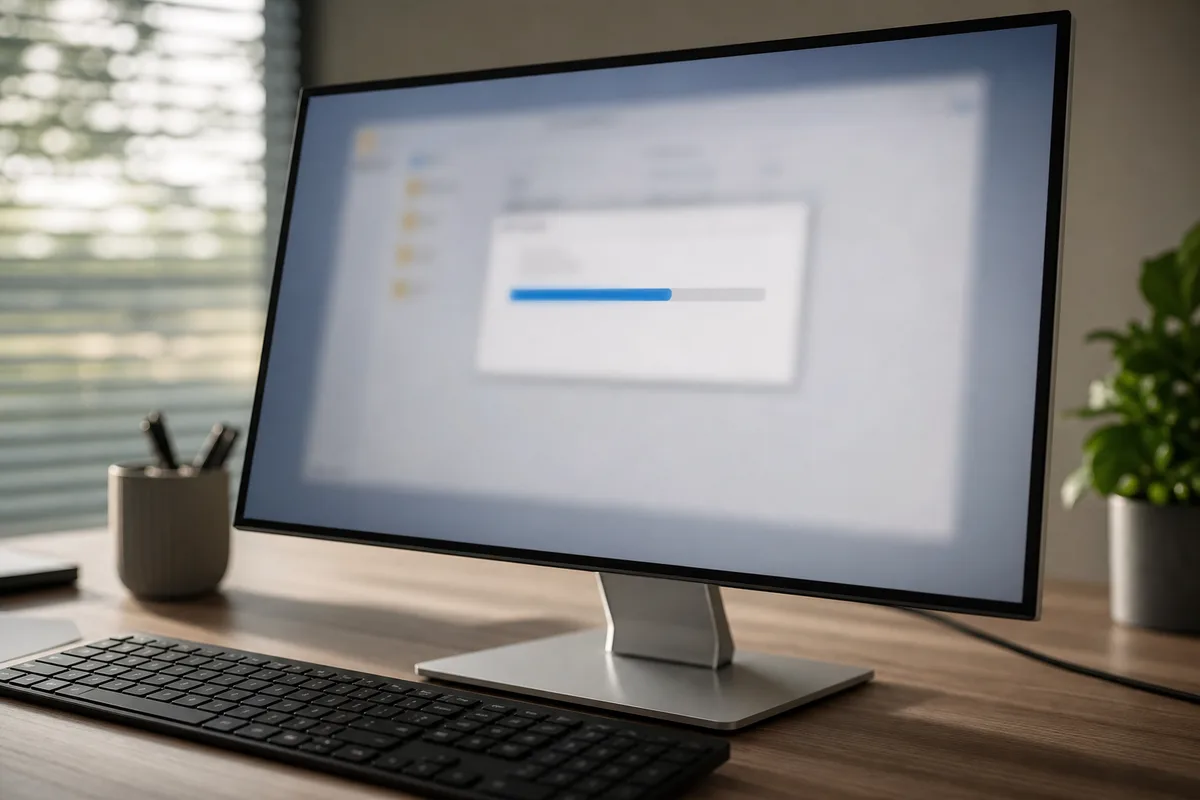
L’Historique des fichiers copie automatiquement vos bibliothèques (Documents, Images, Bureau) vers un disque externe ou un emplacement réseau, et conserve les versions successives de chaque fichier. Selon la documentation Microsoft, la fonction restaure un fichier supprimé ou une version antérieure en quelques clics.
Activation :
- Branchez votre disque externe
- Ouvrez le Panneau de configuration, puis Historique des fichiers
- Sélectionnez le lecteur cible et cliquez sur Activer
- Dans Paramètres avancés, réglez la fréquence de copie, de 10 minutes à une fois par jour
- Ajoutez vos dossiers personnalisés aux bibliothèques pour les inclure
L’image système pour tout restaurer
L’outil « Sauvegarder et restaurer (Windows 7) », toujours présent dans Windows 11, crée une image système complète : système d’exploitation, programmes installés, paramètres et données. En cas de disque mort, cette image réinstalle l’intégralité de la machine sur un disque neuf, sans réinstaller chaque logiciel à la main.
Une image système pèse lourd et se périme vite. Le bon rythme : une image après chaque changement majeur (nouvelle machine, réinstallation, gros ajout de logiciels), complétée par l’Historique des fichiers au quotidien. Créez aussi le lecteur de récupération USB proposé en fin de processus, indispensable pour démarrer un PC dont le disque a rendu l’âme.
OneDrive : synchroniser n’est pas sauvegarder
Windows pousse OneDrive comme solution de « sauvegarde », le terme mérite une nuance. OneDrive synchronise : toute modification locale se propage au cloud, y compris une suppression ou un chiffrement malveillant. La corbeille et l’historique de versions rattrapent une partie des accidents, dans une fenêtre de temps limitée. Utilisez OneDrive comme couche de réplication hors site, jamais comme unique filet de sécurité.
Sauvegarder un Mac : Time Machine fait le travail
Sur macOS, Time Machine gère l’intégralité du cycle de sauvegarde depuis 2007. Branchez un disque externe, acceptez la proposition du système, et la machine s’occupe du reste.
Le fonctionnement documenté par Apple : des sauvegardes horaires conservées 24 heures, des sauvegardes quotidiennes conservées un mois, puis des sauvegardes hebdomadaires aussi loin que la capacité du disque l’autorise. Quand le disque se remplit, les copies les plus anciennes s’effacent automatiquement. Seuls les fichiers modifiés depuis la dernière passe sont copiés, ce qui rend chaque sauvegarde rapide après la première.
Depuis macOS Ventura, la fréquence se règle dans les options de Time Machine : manuelle, horaire, quotidienne ou hebdomadaire. La restauration couvre les deux besoins classiques : récupérer un fichier ou un dossier à une date donnée via l’interface de navigation temporelle, ou remonter un Mac complet sur une machine neuve grâce à l’Assistant migration.
Quand le disque de destination est absent, macOS ne reste pas les bras croisés : Time Machine crée des instantanés locaux sur le disque interne, décrits par Apple comme des clichés horaires conservés jusqu’à 24 heures. Un fichier supprimé dans la journée se récupère donc même en déplacement, sans le disque externe. Ces instantanés vivent sur le même support physique que les originaux : utiles contre l’erreur de manipulation, inopérants contre la panne du disque.
Time Machine accepte aussi un NAS compatible comme destination, ce qui automatise la sauvegarde de plusieurs Mac du foyer sans brancher quoi que ce soit. Reste la limite commune à tous les supports locaux : le disque Time Machine posé à côté du Mac brûle avec lui. La copie cloud des dossiers critiques garde tout son sens.
Automatiser pour ne plus jamais y penser
La sauvegarde manuelle échoue toujours au même endroit : la discipline. Chaque étape déléguée à la machine est une étape qui ne sautera pas un vendredi soir chargé.
Réglages recommandés selon le profil d’usage :
- Usage bureautique et familial : une passe quotidienne automatique vers le disque externe ou le NAS, en fin de journée
- Travail intensif sur documents : Historique des fichiers ou Time Machine en rythme horaire
- Photothèque et vidéos volumineuses : passe hebdomadaire complète, avec envoi cloud des nouveaux dossiers
- Machine de jeu : inutile de sauvegarder les jeux réinstallables, concentrez l’espace sur les captures et les profils, comme détaillé dans notre guide pour optimiser un ordinateur gaming
Le choix du moment compte : programmez les passes à une heure où la machine est allumée mais peu sollicitée. Un portable qui dort dans un sac à l’heure prévue ne se sauvegarde jamais ; les outils modernes rattrapent la passe manquée au réveil de la machine, vérifiez que l’option est active.
Pour la copie hors site sans cloud, la rotation de disques reste la technique la plus simple : deux disques externes identiques, étiquetés A et B. Le disque A reçoit les sauvegardes de la quinzaine pendant que le B dort chez un proche ou au bureau, puis les deux s’échangent. À tout moment, une copie complète existe hors du logement, et chaque disque travaille moitié moins, ce qui prolonge sa durée de vie.
Pensez au périmètre complet du foyer numérique. Le téléphone concentre désormais autant de souvenirs que le PC : les réglages décrits dans notre article pour sécuriser un smartphone Android ou iOS incluent la sauvegarde mobile automatique, qui suit la même logique 3-2-1.
Tester la restauration : l’étape que presque tout le monde saute
Une sauvegarde jamais testée est une hypothèse, pas une protection. Les professionnels de l’infogérance le répètent : le « 0 » de la règle 3-2-1-1-0 signifie zéro erreur constatée lors d’un test de restauration, et cette exigence vaut aussi pour un particulier.
Le test ne demande pas de tout restaurer. Un protocole trimestriel de dix minutes suffit :
- Ouvrez votre outil de sauvegarde et choisissez trois fichiers au hasard, dont un récent
- Restaurez-les vers un dossier temporaire, jamais par-dessus l’original
- Ouvrez chaque fichier restauré et vérifiez son contenu
- Contrôlez la date de la dernière passe automatique : elle doit dater de moins de 48 heures
- Jetez un œil à l’espace restant sur le support de destination
Ce contrôle attrape les pannes silencieuses : disque de destination saturé depuis des semaines, passe automatique désactivée par une mise à jour, dossier critique sorti du périmètre sans que personne ne s’en aperçoive. Chacun de ces scénarios se découvre soit lors d’un test de routine, soit le jour du sinistre.
Profitez du test pour réévaluer le périmètre. Les données changent d’emplacement au fil des ans : un nouveau logiciel de comptabilité, un dossier de projet créé à la racine du disque, une photothèque déplacée. La sauvegarde protège ce qu’elle voit, pas ce que vous croyez qu’elle voit.

Les pièges classiques et votre plan d’action
Certaines erreurs reviennent dans presque tous les récits de perte de données. Autant les connaître avant qu’elles ne coûtent quelque chose :
- Le disque de sauvegarde branché en permanence : un rançongiciel chiffre tout ce qu’il voit, sauvegarde comprise
- La copie unique : un seul disque externe vieillit exactement comme le disque interne qu’il protège
- La synchronisation cloud prise pour une sauvegarde : la suppression se propage aussi vite que la création
- Le support de sauvegarde stocké dans le même tiroir que l’ordinateur : le vol ou l’incendie emporte les deux
- Le périmètre figé : les dossiers créés après la configuration initiale ne sont protégés que si quelqu’un les ajoute
Un mot enfin sur le matériel : un disque externe a une durée de vie finie. Les statistiques Backblaze 2025 montrent des écarts sensibles de fiabilité entre modèles, et aucun support grand public ne garantit dix ans sans défaillance. Remplacez le disque de sauvegarde tous les quatre à cinq ans, ou dès les premiers comportements suspects. Si vous renouvelez la machine principale, notre guide pour choisir un ordinateur portable intègre ce critère de stockage dès l’achat.
Prochaine étape, dès ce soir : branchez un disque externe, activez l’Historique des fichiers ou Time Machine, puis inscrivez les dossiers irremplaçables à un cloud chiffré. Notez un rappel trimestriel pour le test de restauration. Trente minutes de mise en place, et la question « qu’est-ce que je viens de perdre ? » ne se posera plus jamais.